AIとPC選びのガイド
Qwen3.8-27B
Qwen3.8-27Bは、自分のPCで動かせるAIです。文章の要約、画像に写った文字の読み取り、コードの下書きに使えます。27Bは、AIの中にある調整値がおよそ270億個あることを表します。
更新
- 保存容量
- 約18GBOllamaからの初回ダウンロード
- GPUメモリの目安
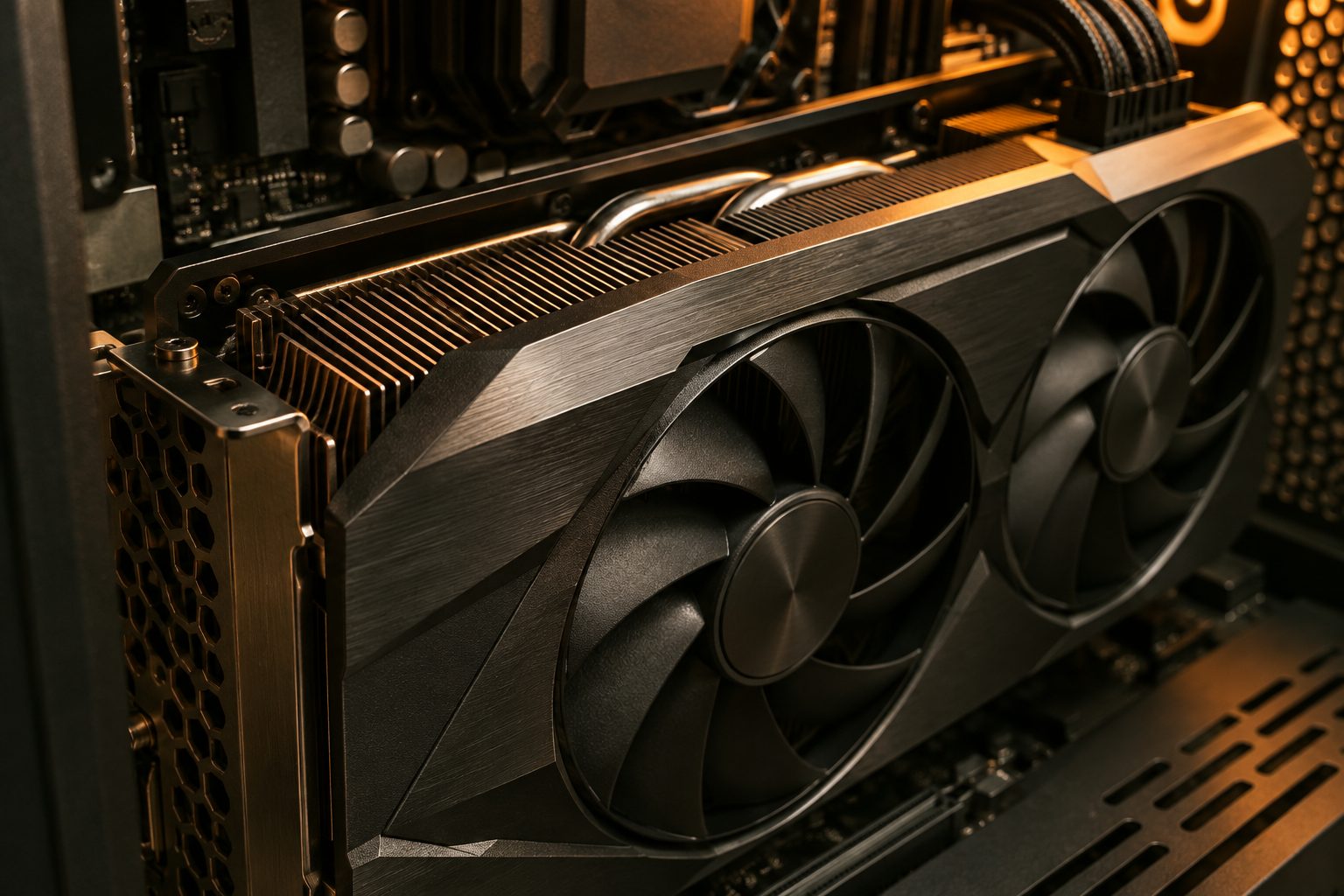
- 24GBクラス短い入力から試す場合
- 対応する入力
- 文章・画像要約や画像の文字読み取り
Windowsで動かす方法
実行時はモデル本体に加え、入力や会話を処理するメモリも使います。 軽いモデルから試す場合は、Qwen3.5-4Bの手順をご覧ください。
- Ollamaを入れる
OllamaのWindows版をダウンロードし、インストーラーを実行します。
- PowerShellで起動
スタートメニューでPowerShellを開き、次のコマンドを実行します。初回はモデルのダウンロードが終わるまで待ちます。
ollama run qwen3.8:27b - 日本語で質問する
>>>が出たらメッセージを入力します。終了するときは/byeと入力します。
最初に試す使い方
会議メモから決まったことと次の作業を分けるところから試せます。次の例を入力し、出力に日付や担当者が勝手に追加されていないか確かめてください。
このメモを「決まったこと」「次にすること」に分けてください。

メモ:来月から週報を金曜日に提出する。高橋さんが新しい書式を作る。
画像を試す場合は、Ollamaの画面で qwen3.8:27b を選び、画像を添付して「見出しと数字をそのまま書き出してください」と入力します。PCの自動操作まで試すには、画面を取り込み、クリックや入力を実行するエージェントを別途つなぎます。 PC操作の評価を見る
動作が遅いとき
回答を生成している間に別のPowerShellで ollama ps を実行すると、PROCESSOR 欄でGPUとCPUの使われ方が分かります。CPUにも載っていて遅い場合は、短い入力で試すか、より小さいモデルに切り替えてください。
Ollamaで配布されているモデル · Ollamaの操作ガイド · 画像添付に対応するアプリ
掲載している評価
| 評価項目 | 試験 | スコア | 出典 |
|---|---|---|---|
| PC操作 | OSWorld-Verified | 84.3% |
出典 |
| コード生成 | LiveCodeBench v6 | 90.3% |
出典 |
| 推論 | GPQA Diamond | 89.2% |
出典 |
| 指示遵守 | IFBench | 79.5% |
出典 |
| 文書の読み取り | OmniDocBench 1.5 | 91.1点 |
出典 |
| PC操作 | OS-Omni v1Windows 48課題 | 0.0% |
出典 |
スコアは公開された試験結果です。同じ試験の中で比較し、実行環境や推論設定も確認してください。